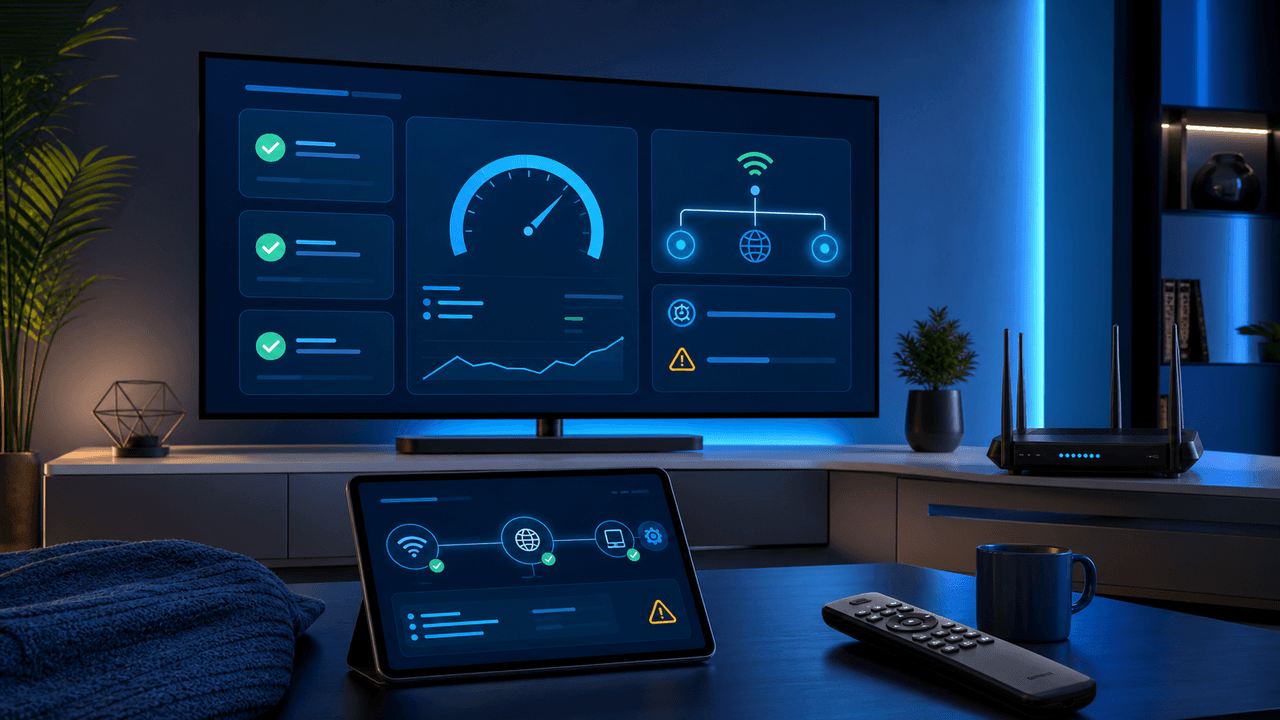
Omni IPTV problemen oplossen: buffering, login en app fouten
Omni IPTV problemen oplossen: buffering, login en app fouten
Omni IPTV problemen kunnen vervelend zijn, vooral wanneer u net wilt kijken en de app blijft laden, uw login niet werkt of het beeld hapert. Gelukkig zijn veel storingen stap voor stap op te lossen zonder ingewikkelde technische kennis. In deze gids vindt u praktische controles voor buffering, inlogfouten, appproblemen, geluidsklachten en netwerkstoringen. De adviezen zijn bedoeld voor veilig en legaal gebruik. Gebruik altijd legitieme diensten, respecteer lokale wetgeving en vermijd bronnen die rechten of voorwaarden onduidelijk houden.
Eerst rustig vaststellen wat er misgaat
Probleemoplossing werkt het best wanneer u niet alles tegelijk verandert. Noteer eerst wat u precies ziet. Start de app niet? Werkt login niet? Laadt de gids wel, maar starten streams niet? Hapert alleen 4K, of ook lagere kwaliteit? Door het probleem duidelijk te omschrijven, voorkomt u dat u onnodig instellingen wijzigt.
Drie snelle vragen
- Is het probleem begonnen na een update, nieuwe app of nieuw netwerk?
- Gebeurt het op één apparaat of op meerdere apparaten?
- Werken andere internetapps, zoals legitieme videodiensten, wel stabiel?
Als andere apps ook traag zijn, ligt de oorzaak waarschijnlijk bij internet, wifi of het apparaat. Werkt alles behalve Omni IPTV, controleer dan appgegevens, abonnementstatus en instellingen. Raadpleeg bij twijfel de veelgestelde vragen of vraag hulp via contact.
Buffering bij Omni IPTV oplossen
Buffering betekent dat de app wacht op voldoende data om verder af te spelen. De oorzaak kan liggen bij wifi, routerbelasting, apparaatprestaties, appinstellingen of de kwaliteit van de bron. Begin bij uw eigen netwerk, omdat dit de meest voorkomende en eenvoudigst te testen factor is.
Controleer uw verbinding
Gebruik bij voorkeur een netwerkkabel. Als u wifi gebruikt, kies dan 5 GHz wanneer uw apparaat dit ondersteunt. Plaats de router vrij en niet achter meubels, metalen objecten of dikke muren. Test ook op een rustig moment wanneer minder apparaten tegelijk streamen, gamen of downloaden.
Herstart in de juiste volgorde
Schakel eerst de tv of mediaspeler uit, herstart daarna de router en wacht tot internet volledig terug is. Start vervolgens het apparaat opnieuw en open pas daarna de app. Deze volgorde wist tijdelijke verbindingsfouten en voorkomt dat het apparaat opnieuw met een zwak netwerkprofiel verbindt.
Verlaag tijdelijk de belasting
Sluit apps op de achtergrond, pauzeer downloads en test een lagere beeldkwaliteit. Als lagere kwaliteit wel vloeiend werkt, is de kans groot dat bandbreedte of netwerkstabiliteit de oorzaak is. Voor 4K-weergave is niet alleen snelheid nodig, maar ook een constant signaal zonder veel pakketverlies.
Loginproblemen oplossen
Loginproblemen komen vaak door kleine typefouten. Een extra spatie, verkeerd leesteken of verouderd wachtwoord is genoeg. Voer gegevens waar mogelijk handmatig opnieuw in. Let op hoofdletters en gebruik geen automatische aanvulling als u niet zeker weet dat de opgeslagen gegevens kloppen.
Controleer de basis
- Is uw abonnement actief?
- Gebruikt u de juiste gebruikersnaam en het juiste wachtwoord?
- Is het serveradres of portaaladres compleet?
- Heeft u per ongeluk spaties mee gekopieerd?
- Probeert u in te loggen op de juiste app?
Als u meerdere keren fout inlogt, wacht dan kort voordat u opnieuw probeert. Sommige systemen blokkeren tijdelijk bij veel mislukte pogingen. Blijft het probleem bestaan, neem contact op met ondersteuning en vermeld apparaat, appnaam, foutmelding en het tijdstip waarop u testte.
App opent niet of loopt vast
Wanneer de app niet opent, plots sluit of blijft hangen op een laadscherm, controleer dan eerst updates. Een oude appversie kan conflicteren met nieuwe apparaatsoftware. Ook volle opslagruimte veroorzaakt regelmatig problemen. Verwijder ongebruikte apps en tijdelijke bestanden voordat u de app opnieuw start.
Cache wissen
Op Android TV en veel mediaspelers kunt u via instellingen de cache van een app wissen. Dit verwijdert tijdelijke bestanden, niet noodzakelijk uw hele account. Kies niet direct voor gegevens wissen, want dan moet u vaak opnieuw inloggen. Begin met cache wissen en herstart daarna het apparaat.
App opnieuw installeren
Als cache wissen niet helpt, verwijder de app en installeer deze opnieuw via een betrouwbare bron. Gebruik geen onbekende downloadsites. Installeer alleen apps die passen bij legitiem gebruik en bij de voorwaarden van uw apparaat. Voor algemene Android TV-instellingen kunt u de officiële Android TV-hulp raadplegen.
Gids of lijst laadt niet
Wanneer de app opent maar de gids of lijst leeg blijft, kan er iets mis zijn met verbinding, accountstatus of synchronisatie. Controleer eerst of internet werkt. Open daarna de app opnieuw en wacht enkele minuten. Sommige apps hebben tijd nodig om gegevens te vernieuwen, vooral na de eerste installatie.
Ververs de gegevens
Veel apps hebben een optie om gegevens, afspeellijst of gids handmatig te vernieuwen. Gebruik die optie één keer en wacht tot het proces klaar is. Druk niet herhaaldelijk op vernieuwen, want dat kan juist vertraging veroorzaken. Als de app een foutmelding toont, noteer die exact.
Controleer datum en tijd
Een verkeerde datum of tijd op uw apparaat kan verbindingsproblemen geven. Zet automatische tijdinstelling aan en herstart het apparaat. Dit lijkt klein, maar certificaten en beveiligde verbindingen kunnen falen wanneer de systeemtijd sterk afwijkt.
Geen geluid of verkeerd geluid
Geluidproblemen liggen vaak aan appspeler, audiocodec, televisie-instellingen of receiver. Test eerst of andere apps wel geluid geven. Werken die goed, controleer dan de audio-instellingen binnen de IPTV-app. Zet tijdelijk geavanceerde surroundopties uit en kies stereo om te testen.
Controleer de keten
- Staat het volume van tv, app en receiver aan?
- Is de juiste HDMI-ingang geselecteerd?
- Gebruikt u een soundbar met eigen instellingen?
- Werkt een andere stream binnen dezelfde app wel?
Als slechts één stream geen geluid heeft, ligt het mogelijk aan die specifieke bron. Als alles geen geluid heeft, kijk dan naar apparaat- of appinstellingen.
Beeldkwaliteit is laag
Lage beeldkwaliteit kan komen door automatische aanpassing aan netwerkcondities. Apps verlagen soms de kwaliteit om buffering te voorkomen. Controleer of uw verbinding stabiel is en of uw apparaat de gekozen resolutie ondersteunt. Een oudere Smart TV of mediaspeler kan moeite hebben met zware streams.
Controleer ook de tv-instellingen. Sommige televisies hebben beeldmodi die kleuren of scherpte onnatuurlijk maken. Kies een neutrale beeldstand en schakel overdreven bewegingsverwerking uit als het beeld schokkerig oogt. Dit is geen IPTV-fout, maar beïnvloedt wel hoe de stream wordt ervaren.
Problemen op meerdere apparaten
Als Omni IPTV problemen op meerdere apparaten tegelijk optreden, is de kans groter dat de oorzaak ligt bij internetverbinding, abonnementstatus of een bredere storing. Test eerst of websites en andere apps normaal werken. Herstart de router en probeer daarna één apparaat via kabel. Werkt dat wel, dan is wifi waarschijnlijk de boosdoener.
Controleer gelijktijdig gebruik
Sommige abonnementen staan maar een beperkt aantal gelijktijdige verbindingen toe. Als meerdere apparaten tegelijk kijken, kan login of afspelen mislukken. Controleer de voorwaarden op de prijzenpagina of vraag na hoeveel verbindingen in uw pakket zijn inbegrepen.
Problemen na een update
Updates kunnen instellingen wijzigen of tijdelijke bestanden verouderen. Krijgt u problemen na een update, herstart dan eerst het apparaat volledig. Wis daarna de appcache. Controleer of er ook een appupdate beschikbaar is. Soms moet de appversie aansluiten op de nieuwste systeemsoftware.
Voor Apple TV-gerelateerde apparaatvragen kan de officiële Apple TV-ondersteuning helpen bij updates, afstandsbediening en algemene werking. Voor uw specifieke Omni IPTV-account blijft de eigen ondersteuning de juiste plek.
Wanneer contact opnemen?
Neem contact op als u uw gegevens heeft gecontroleerd, uw apparaat opnieuw heeft gestart, de app heeft bijgewerkt en het probleem blijft bestaan. Geef zo concreet mogelijk door wat er gebeurt. Goede informatie versnelt de oplossing.
Vermeld deze gegevens
- Apparaat en model, bijvoorbeeld Smart TV, Android TV of Firestick.
- Naam en versie van de app.
- Exacte foutmelding of beschrijving.
- Of het probleem op één of meerdere apparaten speelt.
- Welke stappen u al heeft geprobeerd.
Voor installatievragen kunt u ook de installatiehandleiding bekijken. Zo weet u zeker dat de basisinstellingen goed staan voordat ondersteuning verder kijkt.
Veilig blijven tijdens probleemoplossing
Zoek bij storingen niet willekeurig naar onbekende apps of bestanden. Onbetrouwbare downloads kunnen malware bevatten of uw privacy schaden. Gebruik legitieme diensten, respecteer lokale wetgeving en download alleen uit betrouwbare bronnen. Deel uw wachtwoord nooit openbaar en geef alleen noodzakelijke informatie aan ondersteuning.
Router, wifi en thuisnetwerk controleren
Veel Omni IPTV problemen worden pas duidelijk wanneer meerdere apparaten tegelijk actief zijn. Een router kan overbelast raken door videobellen, gaming, cloudback-ups of grote downloads. Controleer daarom niet alleen de snelheid op één moment, maar ook wat er in huis gebeurt terwijl u kijkt. Pauzeer zware downloads en test opnieuw.
Gebruik de juiste wifi-band
2,4 GHz wifi heeft vaak meer bereik, maar is gevoeliger voor drukte en storing. 5 GHz wifi is meestal sneller en stabieler op kortere afstand. Staat uw tv dicht bij de router, kies dan 5 GHz. Staat het apparaat ver weg, kan een kabel, meshpunt of beter geplaatste router veel verschil maken.
Controleer eenvoudige routerinstellingen
Herstart de router niet voortdurend, maar doe het gericht wanneer de verbinding traag of instabiel is. Controleer ook of de routerfirmware actueel is. Pas geavanceerde instellingen zoals DNS, poorten of beveiliging alleen aan wanneer u weet waarom dat nodig is, of wanneer ondersteuning dit adviseert.
Samenvatting
Omni IPTV problemen oplossen begint met rustig testen. Controleer eerst netwerk, apparaat en inloggegevens. Wis daarna cache, update de app en test één wijziging tegelijk. Buffering wijst vaak op wifi of bandbreedte, loginfouten op gegevens of accountstatus, en appcrashes op cache, opslag of verouderde software. Blijft het probleem bestaan, neem dan gericht contact op met duidelijke informatie.
Veelgestelde vragen over omni iptv problemen
Waarom heb ik omni iptv problemen met buffering?
Buffering komt vaak door zwakke wifi, druk netwerkgebruik, verouderde apparatuur of te hoge beeldkwaliteit voor de verbinding. Test bij voorkeur met een kabel.
Wat doe ik bij omni iptv problemen met login?
Controleer gebruikersnaam, wachtwoord, serveradres en abonnementstatus. Let op hoofdletters en verborgen spaties. Neem contact op als de gegevens blijven weigeren.
Kunnen omni iptv problemen door mijn Smart TV komen?
Ja. Oudere Smart TV's hebben soms trage hardware, beperkte opslag of verouderde appondersteuning. Een externe mediaspeler kan dan stabieler werken.
Helpt opnieuw installeren bij omni iptv problemen?
Soms wel, vooral bij beschadigde appbestanden. Wis eerst de cache en installeer pas opnieuw als eenvoudigere stappen niet helpen.
Waar meld ik blijvende omni iptv problemen?
Gebruik de contactpagina en vermeld apparaat, app, foutmelding en de stappen die u al heeft geprobeerd.
Afbeelding SEO
AI-afbeeldingsprompt: Maak een premium tech-supportafbeelding over Omni IPTV problemen oplossen, met een Smart TV, router, afstandsbediening, abstract diagnosepaneel, verbindingslijnen en subtiele statusiconen, diepe navy- en teal-kleuren, kleine amber accenten, geen tekst, geen merklogo's en geen illegale streamingverwijzingen.
Bestandsnaam: omni-iptv-problemen-oplossen-buffering-login-app-fouten.png
Alt-tekst: omni iptv problemen oplossen bij buffering login en app fouten
Wilt u meer weten over Omni IPTV? Neem contact met ons op voor hulp bij installatie en abonnementen.
Meer weten over Omni IPTV?
Neem contact met ons op voor hulp bij installatie, abonnementen en apparaatkeuze.