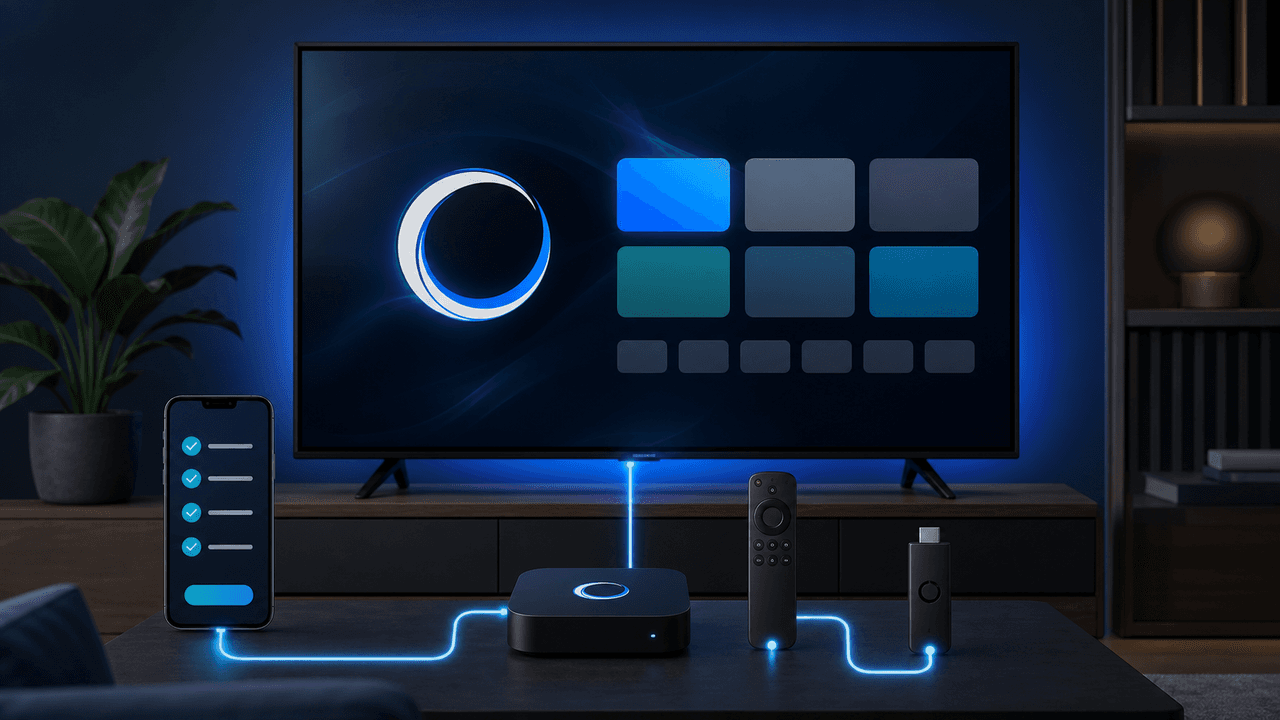
Omni IPTV installeren op Smart TV, Android TV en Firestick
Omni IPTV installeren op Smart TV, Android TV en Firestick
Omni IPTV installeren hoeft niet ingewikkeld te zijn wanneer u weet welke stappen belangrijk zijn. De meeste problemen ontstaan door een verkeerde app, een zwakke internetverbinding, fout ingevoerde gegevens of een apparaat dat niet goed is bijgewerkt. In deze handleiding leest u hoe u rustig en veilig begint op Smart TV, Android TV en Firestick. De uitleg is bedoeld voor legitiem gebruik: kies altijd diensten die rechten hebben op de content die zij aanbieden en respecteer de lokale wetgeving.
Voorbereiding voordat u begint
Een goede installatie begint vóórdat u de app opent. Controleer eerst welk apparaat u gebruikt, of het toestel verbonden is met internet en of de software up-to-date is. Noteer ook uw inloggegevens precies zoals u ze heeft ontvangen. Hoofdletters, spaties en cijfers kunnen verschil maken. Als u een link, gebruikersnaam of wachtwoord kopieert, let dan op verborgen spaties aan het begin of einde.
Leg daarnaast uw afstandsbediening, telefoon en eventueel abonnementsgegevens klaar. Werkt u met een tv-toetsenbord op het scherm, neem dan de tijd. Eén typefout kan ervoor zorgen dat de app geen verbinding maakt. Controleer bij twijfel de installatiehandleiding of vraag ondersteuning via contact.
Snelle controlelijst
- Uw apparaat is verbonden met stabiel internet.
- De systeemsoftware is bijgewerkt.
- U heeft de juiste app gekozen.
- Uw inloggegevens zijn compleet en actueel.
- U gebruikt een legitieme dienst met duidelijke voorwaarden.
Omni IPTV installeren op een Smart TV
Veel gebruikers willen Omni IPTV rechtstreeks op hun Smart TV installeren. Dat is logisch: u heeft geen extra kastje nodig en kijkt direct via de televisie. De exacte stappen verschillen per merk, maar de basis is vergelijkbaar. Open de appwinkel van uw tv, zoek naar de aanbevolen IPTV-app, installeer deze en voer daarna uw gegevens in.
Stap 1: controleer uw tv-model
Niet elke Smart TV ondersteunt dezelfde apps. Nieuwere modellen hebben meestal meer mogelijkheden, snellere processors en betere appondersteuning. Oudere toestellen kunnen traag reageren of bepaalde apps niet tonen. Kijk in het instellingenmenu naar het modelnummer en de softwareversie. Als uw tv geen geschikte app ondersteunt, is een Android TV-apparaat of Firestick vaak een praktische oplossing.
Stap 2: installeer de geschikte app
Open de appwinkel van uw televisie en zoek naar de app die bij uw abonnement of installatieadvies hoort. Installeer alleen apps uit de officiële appwinkel of uit een bron die u vertrouwt. Vermijd onbekende bestanden en onduidelijke websites. Een veilige installatie beschermt niet alleen uw kijkervaring, maar ook uw account en apparaat.
Stap 3: voer de gegevens in
Na installatie opent u de app en vult u de gevraagde gegevens in. Dit kan een gebruikersnaam en wachtwoord zijn, of een portal- of afspeellijstadres. Neem de gegevens exact over. Werkt de login niet, probeer dan niet willekeurig instellingen te veranderen. Controleer eerst of de gegevens kloppen en of uw abonnement actief is.
Omni IPTV installeren op Android TV of Google TV
Android TV en Google TV zijn populair voor IPTV-gebruik omdat ze flexibel zijn en veel apps ondersteunen. U kunt apps beheren, cache wissen, opslagruimte controleren en netwerkverbindingen aanpassen. Voor algemene apparaatvragen is de officiële hulppagina voor Android TV een betrouwbare bron.
Stap 1: verbind met het juiste netwerk
Gebruik bij voorkeur een netwerkkabel. Als dat niet mogelijk is, kies dan 5 GHz wifi wanneer uw router en apparaat dit ondersteunen. Vermijd een zwak signaal in een kast of achter dikke muren. Een snelle speedtest is nuttig, maar stabiliteit is belangrijker dan één hoge piekwaarde.
Stap 2: installeer via een betrouwbare bron
Open de appwinkel op Android TV en installeer de aanbevolen app. Als een installatie buiten de appwinkel nodig is, doe dit alleen wanneer u de bron vertrouwt en wanneer dit past binnen de voorwaarden van uw apparaat en dienst. Zet onbekende bronnen na installatie weer uit als u die tijdelijk heeft ingeschakeld.
Stap 3: optimaliseer de app
Na het invoeren van uw gegevens kunt u de weergave testen. Controleer of de gids laadt, of streams starten en of het geluid synchroon loopt. Sommige apps bieden opties voor externe spelers, bufferinstellingen of hardwareversnelling. Verander één instelling tegelijk, zodat u weet wat effect heeft.
Omni IPTV installeren op Firestick
Een Firestick is handig wanneer uw televisie geen geschikte app heeft of wanneer u een compacte mediaspeler zoekt. De installatie lijkt op Android TV, maar menu's en machtigingen kunnen anders heten. Zorg dat de Firestick voldoende stroom krijgt via de meegeleverde adapter. Stroom via een usb-poort van de tv kan soms instabiel zijn.
Stap 1: update de Firestick
Ga naar de instellingen en controleer op systeemupdates. Updates verbeteren vaak stabiliteit, beveiliging en appcompatibiliteit. Herstart het apparaat na een update voordat u verdergaat. Dit voorkomt dat oude tijdelijke bestanden de installatie hinderen.
Stap 2: kies de juiste appmethode
Wanneer de gewenste app beschikbaar is via de officiële winkel, gebruikt u die route. Is een andere installatie nodig, volg dan uitsluitend betrouwbare instructies en vermijd websites die ongecontroleerde bestanden aanbieden. Gebruik geen aangepaste apparaten of software die bedoeld zijn om auteursrechten te omzeilen. Legitiem gebruik blijft altijd de veilige en professionele keuze.
Stap 3: test de prestaties
Start de app, voer uw gegevens in en test een stream. Als het beeld hapert, sluit dan andere apps, herstart de Firestick en controleer het wifi-signaal. Nieuwere Firestick-modellen presteren meestal beter bij zwaardere streams. Voor 4K-weergave is zowel een geschikte Firestick als een stabiele verbinding nodig.
Veelvoorkomende installatieproblemen
Zelfs met een goede handleiding kan er iets misgaan. De meest voorkomende oorzaken zijn typefouten, verlopen gegevens, verkeerde appversie, volle opslag of een instabiele verbinding. Los problemen stap voor stap op. Begin altijd met eenvoudige controles voordat u opnieuw installeert.
Login werkt niet
Controleer gebruikersnaam, wachtwoord en serveradres. Let op hoofdletters en spaties. Probeer de gegevens opnieuw handmatig in te voeren in plaats van te kopiëren. Werkt het daarna nog niet, controleer dan of uw abonnement actief is en neem contact op met ondersteuning.
App opent maar laadt niets
Controleer de internetverbinding en herstart de app. Wis eventueel de cache via de apparaatinstellingen. Controleer ook of datum en tijd op het apparaat juist staan. Een verkeerde systeemdatum kan verbindingsproblemen veroorzaken.
Beeld hapert tijdens kijken
Buffering komt vaak door wifi, routerbelasting of onvoldoende apparaatprestaties. Probeer dichter bij de router te zitten, gebruik een kabel of sluit andere zware downloads af. Kijk ook of een lagere beeldkwaliteit tijdelijk verbetering geeft.
Veiligheid tijdens installatie
Installeer geen onbekende apps die onnodige machtigingen vragen. Een IPTV-app hoeft geen toegang te hebben tot contacten, foto's of persoonlijke bestanden om video af te spelen. Gebruik sterke wachtwoorden, deel uw gegevens niet in openbare groepen en verwijder oude apps die u niet meer gebruikt.
Gebruik uitsluitend legitieme diensten en respecteer lokale wetten. Aanbieders die toegang beloven tot beschermde content zonder duidelijke rechten kunnen juridische en technische risico's opleveren. Een betrouwbare dienst is transparant over voorwaarden, ondersteuning en betaalproces. Bekijk bij twijfel eerst de veelgestelde vragen of neem contact op.
Wanneer is hulp verstandig?
Hulp is verstandig wanneer u meerdere keren dezelfde foutmelding krijgt, wanneer u niet zeker weet welke app nodig is of wanneer uw apparaat afwijkende menu's heeft. Professionele ondersteuning bespaart tijd en voorkomt dat instellingen onnodig worden gewijzigd. Vooral bij Smart TV's met beperkte appondersteuning is gericht advies nuttig.
U kunt ook hulp vragen wanneer u twijfelt welk abonnement past. Sommige gebruikers kijken op één scherm, anderen willen meerdere apparaten gebruiken. Controleer daarom vooraf de opties op de prijzenpagina en let op het aantal toegestane verbindingen.
Tips voor een soepele eerste kijkervaring
Plan de installatie op een rustig moment. Test eerst één apparaat volledig voordat u een tweede apparaat configureert. Noteer welke app en instellingen werken, zodat u later gemakkelijker kunt terugkeren naar een stabiele configuratie. Herstart uw router en apparaat als u lang niet heeft geüpdatet of als de verbinding wisselvallig is.
Praktische tips
- Gebruik waar mogelijk een netwerkkabel.
- Houd minstens enkele gigabytes opslagruimte vrij.
- Installeer niet meerdere IPTV-apps tegelijk zonder reden.
- Werk apparaatsoftware regelmatig bij.
- Bewaar uw gegevens veilig en deel ze niet openbaar.
Na installatie: controleer of alles goed staat
Wanneer de app opent en de eerste stream werkt, is de installatie nog niet helemaal klaar. Controleer ook of de gids correct laadt, of de afstandsbediening prettig navigeert en of het geluid synchroon loopt met het beeld. Test daarna enkele minuten op het apparaat dat u het meest gebruikt. Een korte test van tien minuten zegt meer dan alleen controleren of het startscherm zichtbaar is.
Controleer beeld en geluid
Kijk of de beeldverhouding klopt en of gezichten niet uitgerekt lijken. Controleer ook of het geluid via de juiste luidsprekers of soundbar loopt. Gebruikt u een receiver, test dan zowel stereo als automatische audio-instellingen. Pas pas één optie tegelijk aan. Zo weet u welke wijziging het probleem oplost of juist veroorzaakt.
Bewaar uw werkende configuratie
Schrijf op welke app, welk apparaat en welke verbinding goed werken. Dat is handig wanneer u later een tweede toestel installeert of ondersteuning nodig heeft. U hoeft geen wachtwoorden op papier te zetten; noteer alleen de praktische configuratie, zoals apparaatnaam, appnaam en of u kabel of wifi gebruikt.
Samenvatting
Omni IPTV installeren is goed te doen wanneer u gestructureerd werkt. Begin met een geschikt apparaat, zorg voor stabiel internet, installeer een betrouwbare app en voer uw gegevens zorgvuldig in. Controleer daarna beeld, geluid en gidsinformatie. Blijf altijd kiezen voor legitieme diensten en respecteer lokale wetgeving. Met de juiste voorbereiding voorkomt u de meeste fouten en geniet u sneller van een stabiele kijkervaring.
Veelgestelde vragen over omni iptv installeren
Hoe kan ik omni iptv installeren op mijn Smart TV?
Controleer eerst of uw Smart TV de aanbevolen app ondersteunt. Installeer de app via de appwinkel, voer uw gegevens in en test de verbinding.
Waarom lukt omni iptv installeren niet op mijn apparaat?
Vaak komt dit door een verkeerde app, typefout, verlopen gegevens, onvoldoende opslag of zwakke wifi. Controleer deze punten stap voor stap.
Kan ik omni iptv installeren op Android TV?
Ja, als uw Android TV een geschikte app ondersteunt. Gebruik betrouwbare bronnen, houd de software actueel en controleer de netwerkverbinding.
Is omni iptv installeren op Firestick veilig?
Dat kan veilig zijn wanneer u legitieme diensten gebruikt, betrouwbare apps installeert en geen onbekende bestanden of rechtenonduidelijke bronnen gebruikt.
Waar krijg ik hulp bij omni iptv installeren?
Bekijk de installatiehandleiding of neem contact op via contact voor persoonlijke ondersteuning.
Afbeelding SEO
AI-afbeeldingsprompt: Maak een moderne, premium tech-afbeelding over Omni IPTV installeren op Smart TV, Android TV en Firestick, met een televisie, streamingstick, Android TV-box, afstandsbediening en subtiele verbindingslijnen, diepe navy- en teal-kleuren, geen tekst, geen merklogo's en geen illegale streamingverwijzingen.
Bestandsnaam: omni-iptv-installeren-smart-tv-android-tv-firestick.png
Alt-tekst: omni iptv installeren op Smart TV Android TV en Firestick
Wilt u meer weten over Omni IPTV? Neem contact met ons op voor hulp bij installatie en abonnementen.
Meer weten over Omni IPTV?
Neem contact met ons op voor hulp bij installatie, abonnementen en apparaatkeuze.